
วิธีการเข้าใช้งาน Web Hosting WordPress
วิธีเข้าใช้งาน WordPress ของทางมั่นใจ โซลูชั่น
คู่มือการเข้าใช้งาน Web Hosting สำหรับ WordPress คู่มือฉบับนี้จัดทำขึ้นเพื่อเป็นแนวทางช่วยให้ลูกค้าสามารถเข้าสู่ระบบและเริ่มต้นบริหารจัดการเว็บไซต์ได้อย่างรวดเร็วและปลอดภัย ไม่ว่าลูกค้าจะเพิ่งเริ่มต้นสร้างเว็บไซต์หรือเป็นนักพัฒนา เราได้สรุปขั้นตอนที่ชัดเจนและเข้าใจง่าย เพื่อให้ลูกค้าสามารถจัดการระบบหลังบ้านและขับเคลื่อนธุรกิจบนโลกออนไลน์ได้อย่างราบรื่น
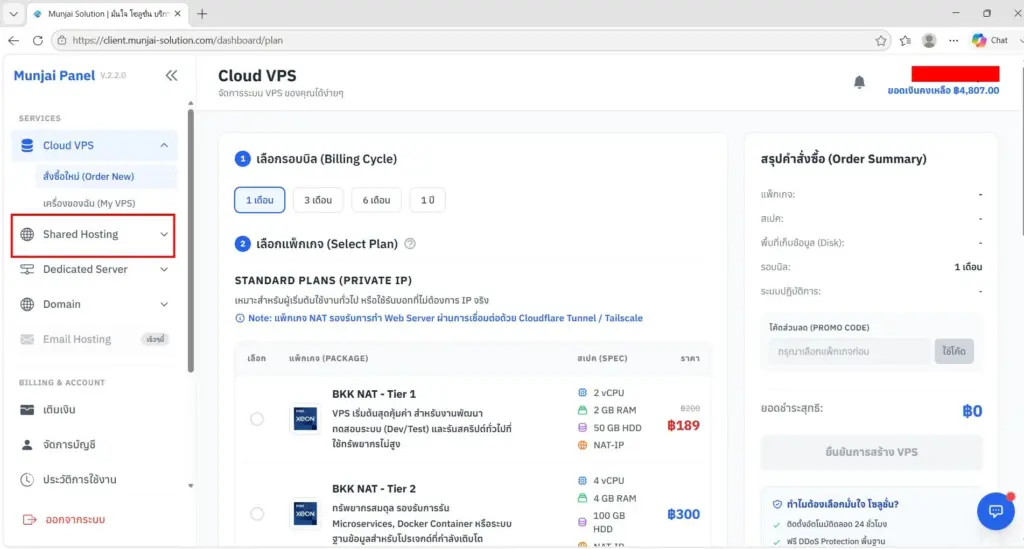
1.เมื่อลูกค้า Login เข้าสู่ระบบ ให้เข้าไปที่ Shared Hosting
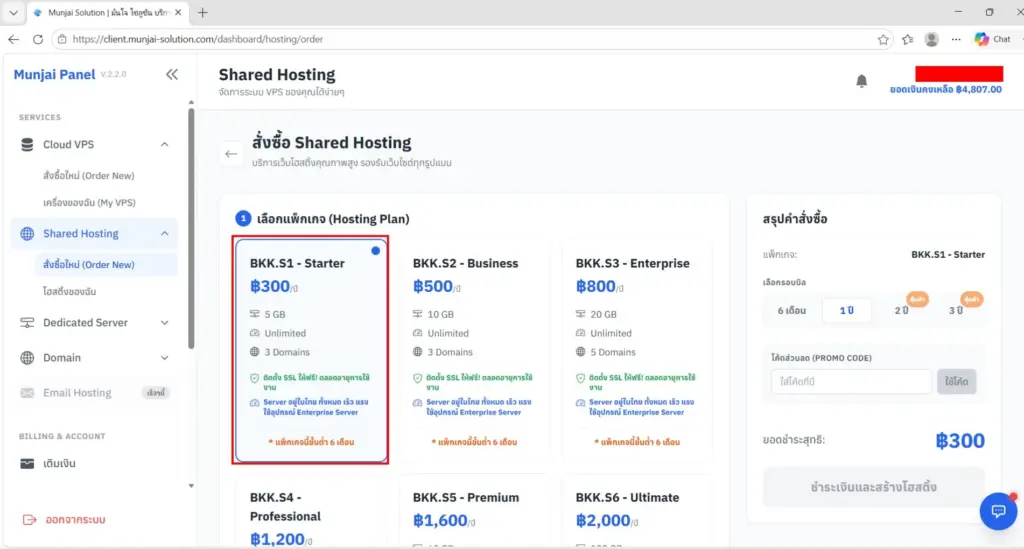
2. จากนั้นเลือก Hosting Plan ที่ต้องการใช้งาน เช่น BKK.S1 – Starter
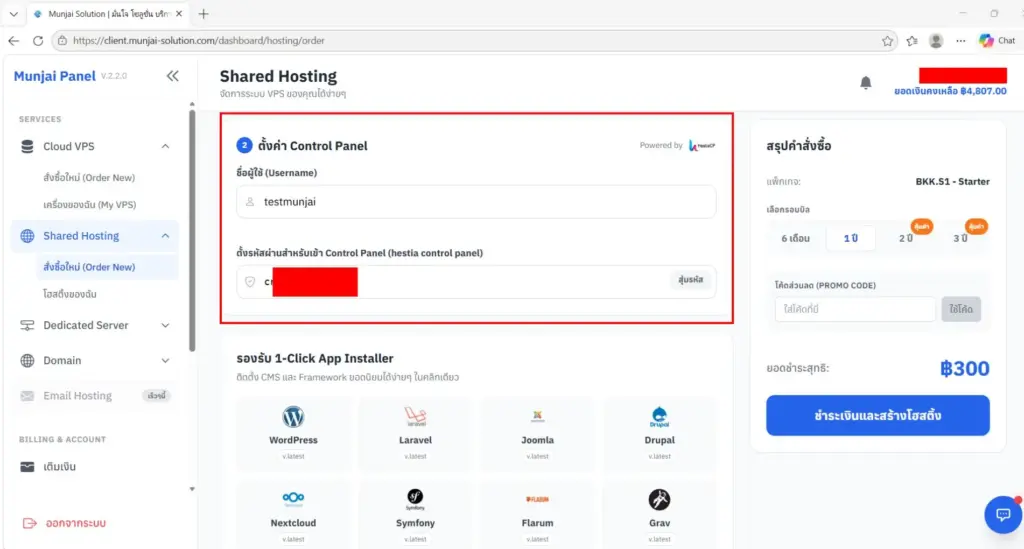
3. จากนั้นให้ลูกค้า ตั้ง Username และ Password สำหรับ Login เข้าสู่ระบบจัดการ
4. เมื่อตั้งสำเร็จ ให้ลูกค้ากด ชำระเงินและสร้างโฮสติ้ง จะมีหน้าต่างยืนยันขึ้นมาให้ลูกค้ากด ยืนยันคำสั่งซื้อ
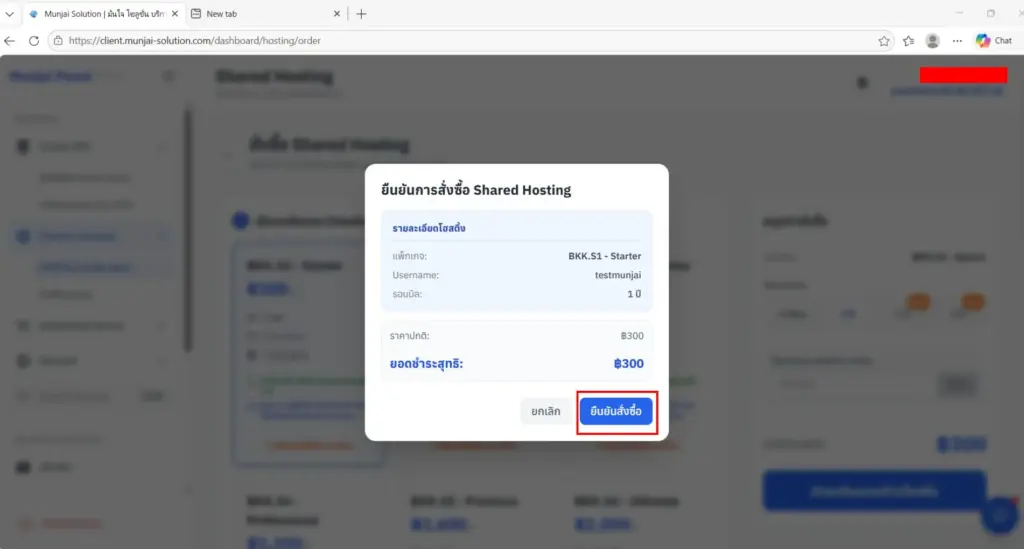
** หมายเหตุ ลูกค้าต้องเติมเงินในระบบไม่น้อยกว่า จำนวนแพ็กเก็จที่จะสั่งซื้อ **
5. เมื่อสั่งซื้อสำเร็จ ระบบจะพามาหน้าจัดการ Hosting ให้ลูกค้า คัดลอก “NameServer” ไว้
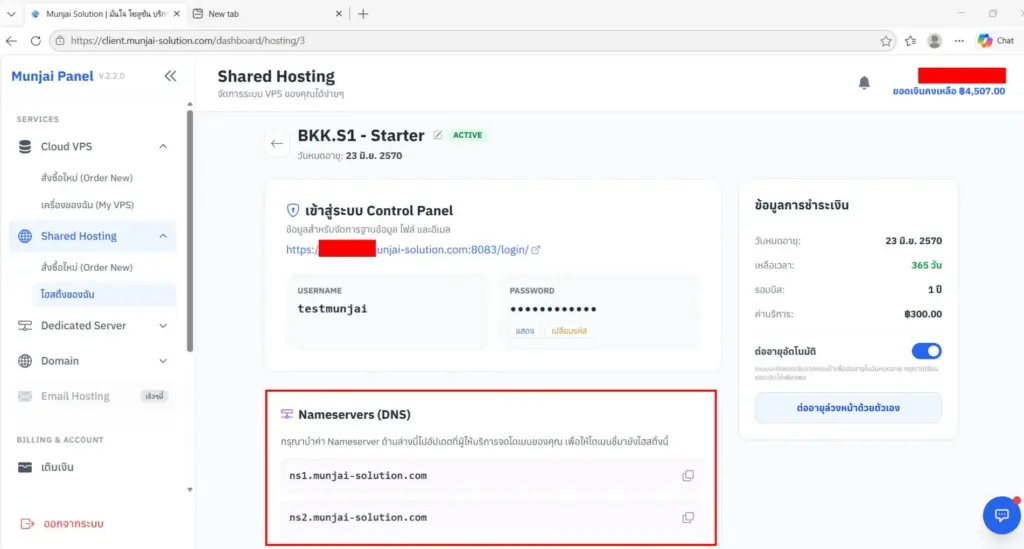
6. ให้ลูกค้า เข้าไปที่ผู้ให้บริการที่ลูกค้าจดโดเมนไว้ และ แก้ไข NameServer ให้เป็น NameServer ที่คัดลอกมา
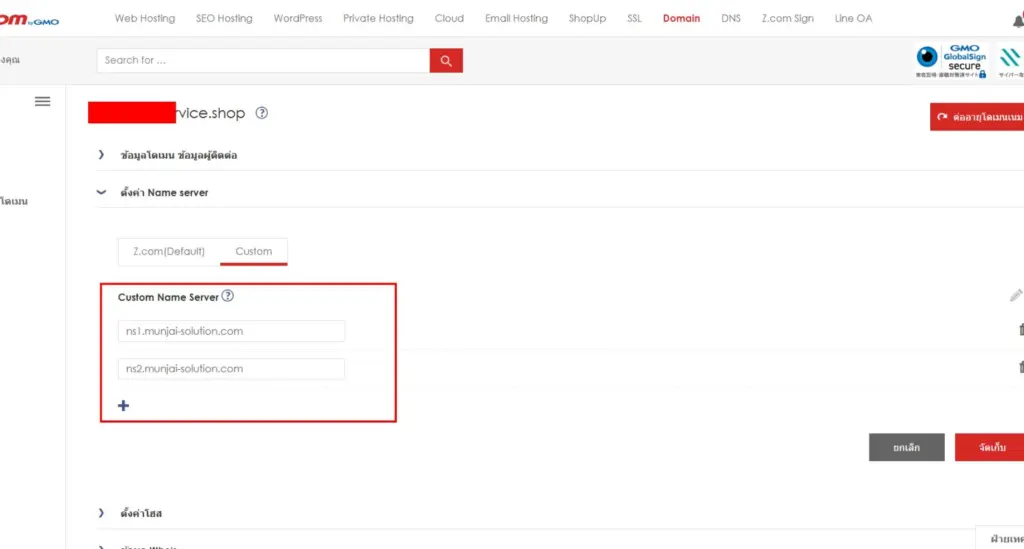
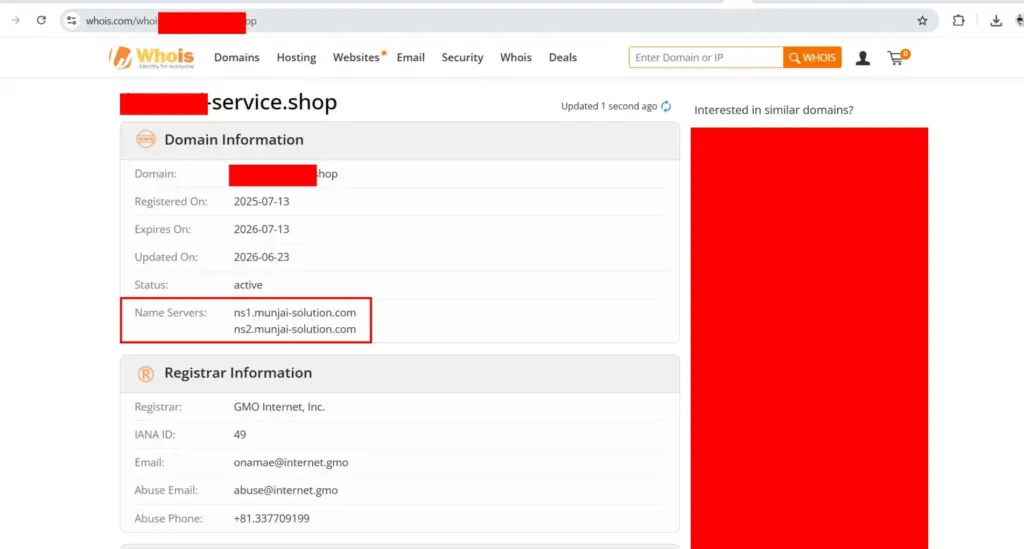
7. ลูกค้าสามารถตรวจสอบว่า NameServer ถูกเปลี่ยนแล้วหรือไม่ ได้ที่ https://www.whois.com/whois/ โดยการกรอกโดเมนของลูกค้าลงไป และสังเกตที่ NameServer จะถูกเปลี่ยน
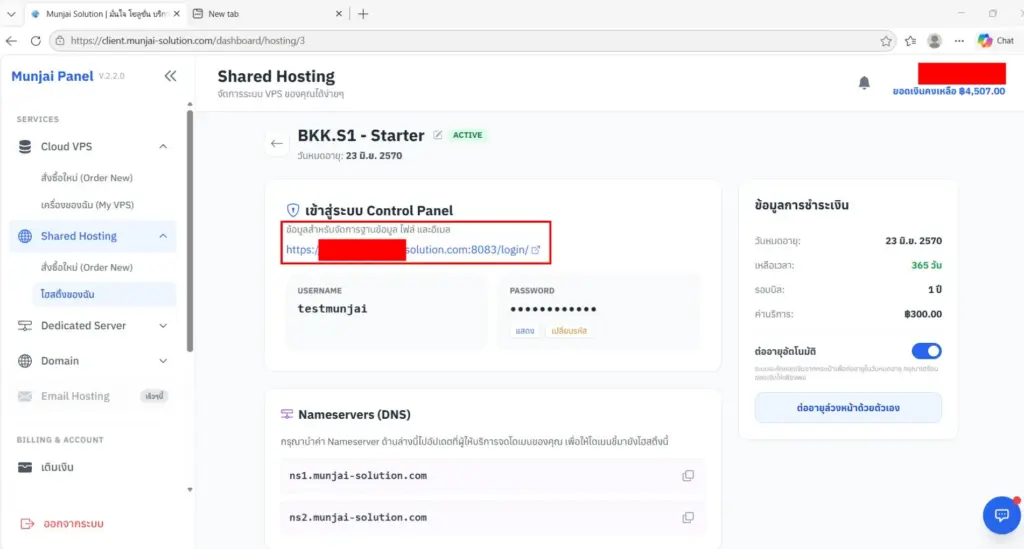
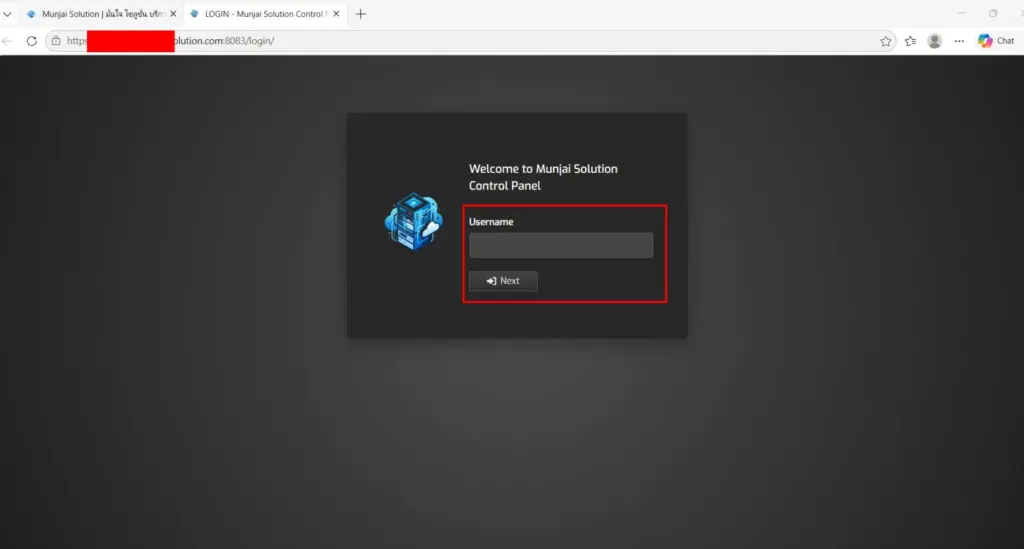
8. จากนั้นให้ลูกค้า กลับมาที่ Munjai Panel คลิ๊กเข้าไปที่ URL ที่ได้มา
9. ให้ลูกค้ากรอก Username และกด Next และ กรอกPassword และกด Login เข้าสู่ระบบ
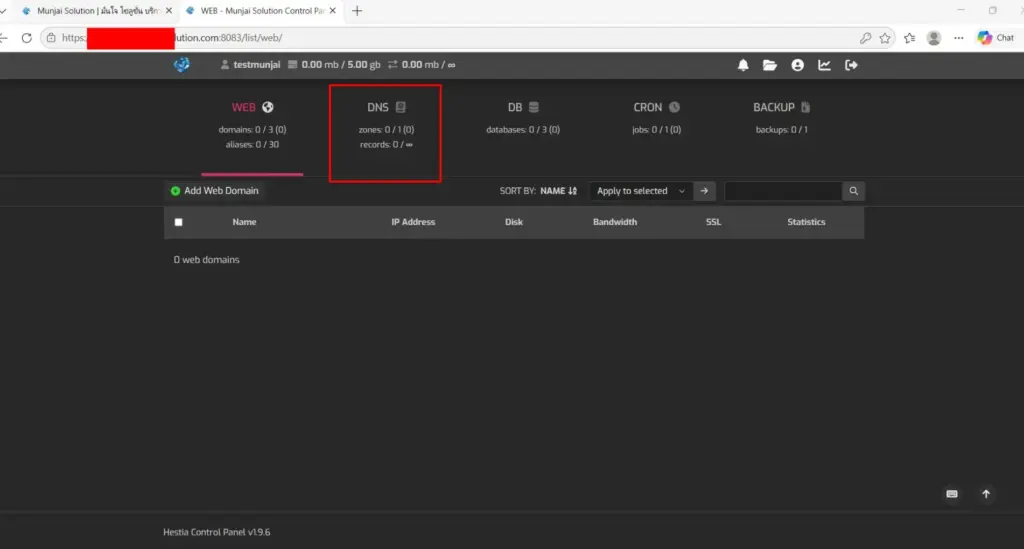
10. เมื่อเข้าสู่ระบบแล้ว ให้ลูกค้าเข้าไปที่แท็บ DNS
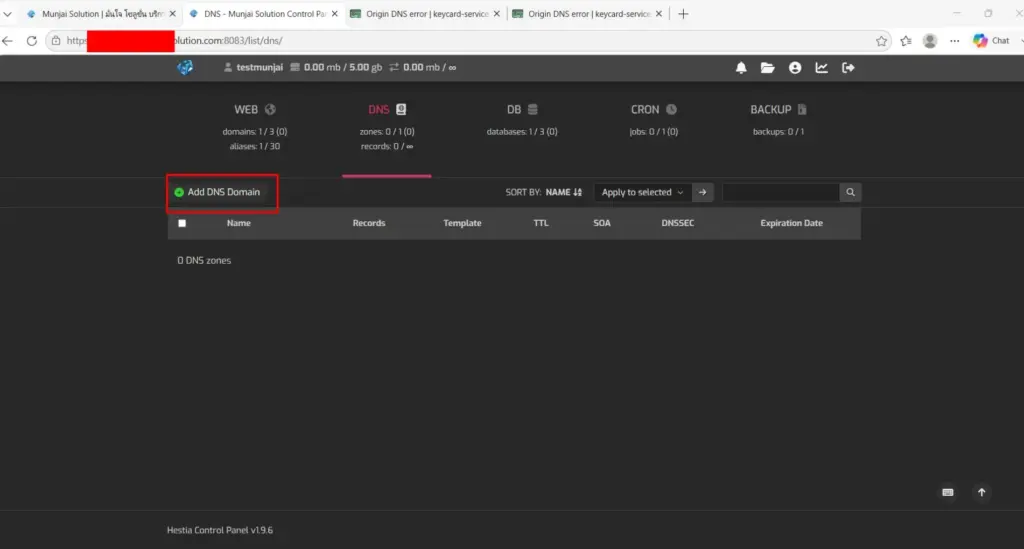
11. เมื่อเข้ามาที่แท็บ DNS แล้วให้ลูกค้ากด Add DNS Domain
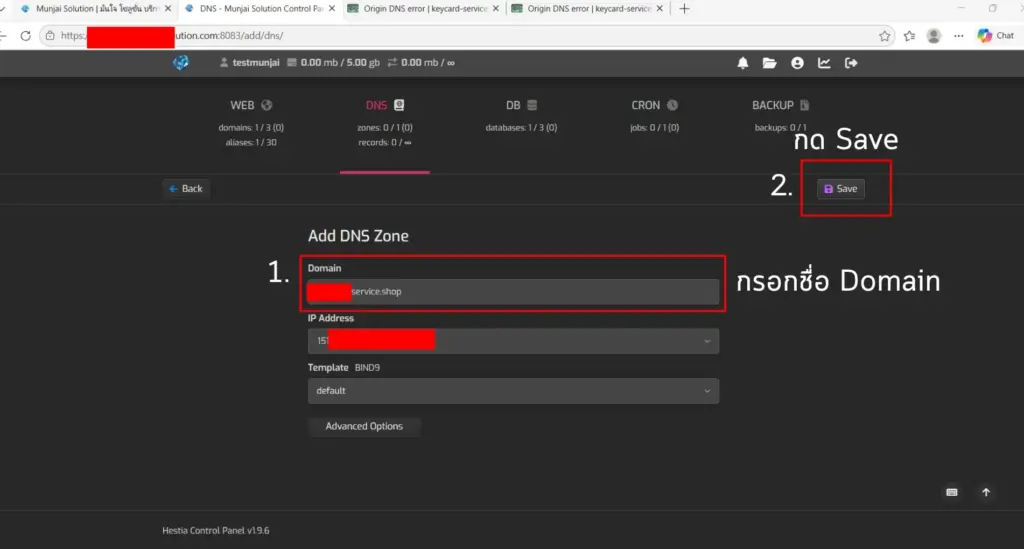
12. จากนั้นให้ลูกค้า กรอกชื่อโดเมน และกดSave ตามลำดับ
13. เมื่อ Saveแล้วจะแสดงโดเมนลูกค้าขึ้นมา จากนั้นให้ลูกค้ากดไปที่แท็บ Web
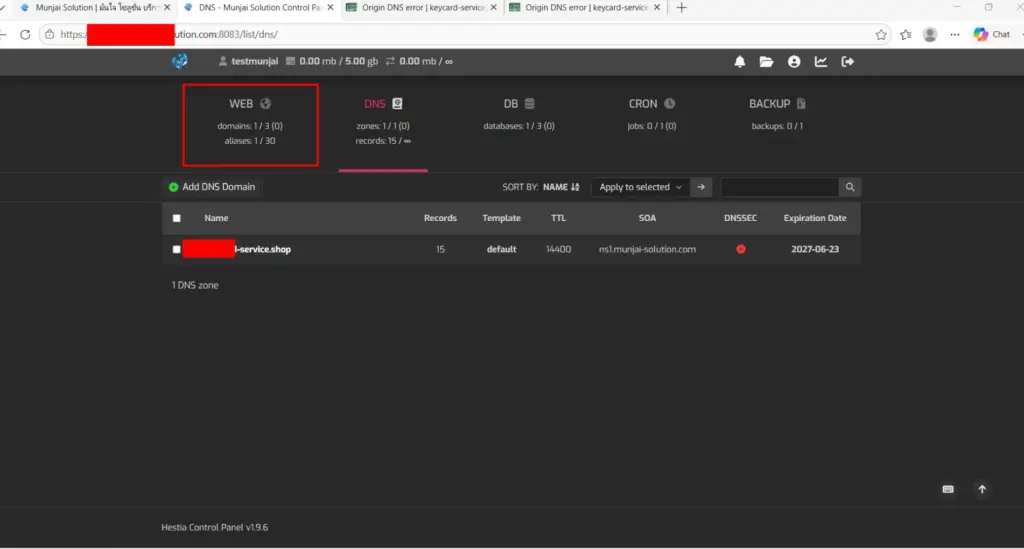
14. เมื่อมาที่แท็บ Web แล้วให้ลูกค้ากด Add Web Domain
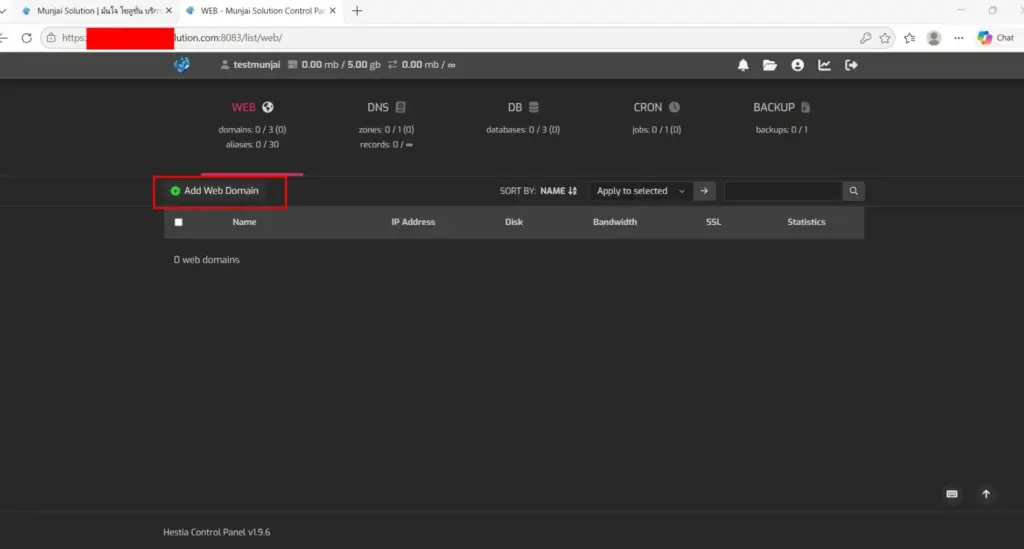
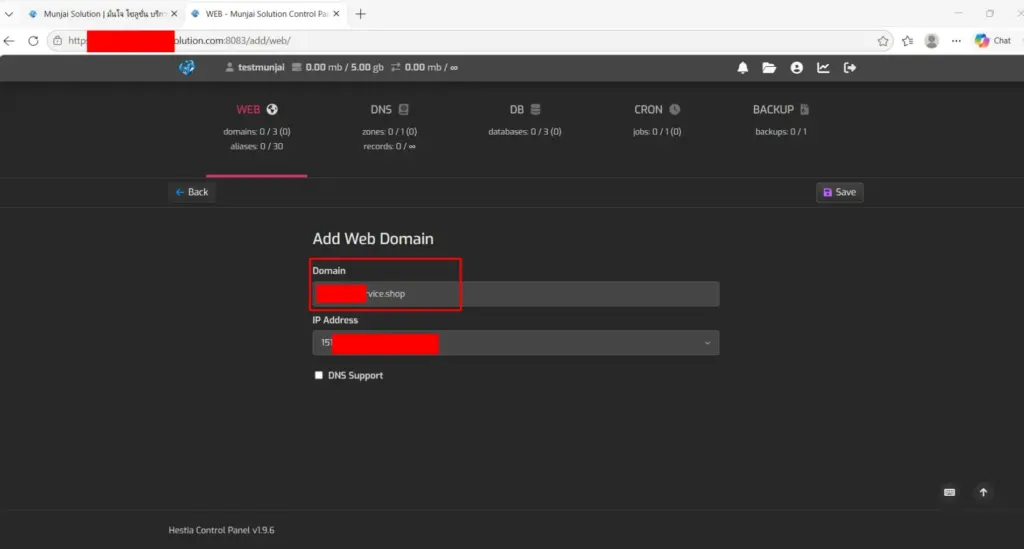
15. จากนั้นให้ลูกค้ากรอกโดเมน และกด Save
16. เมื่อสำเร็จระบบจะแจ้งว่า สร้างสำเร็จ และให้ลูกค้ากด Back ออกมา
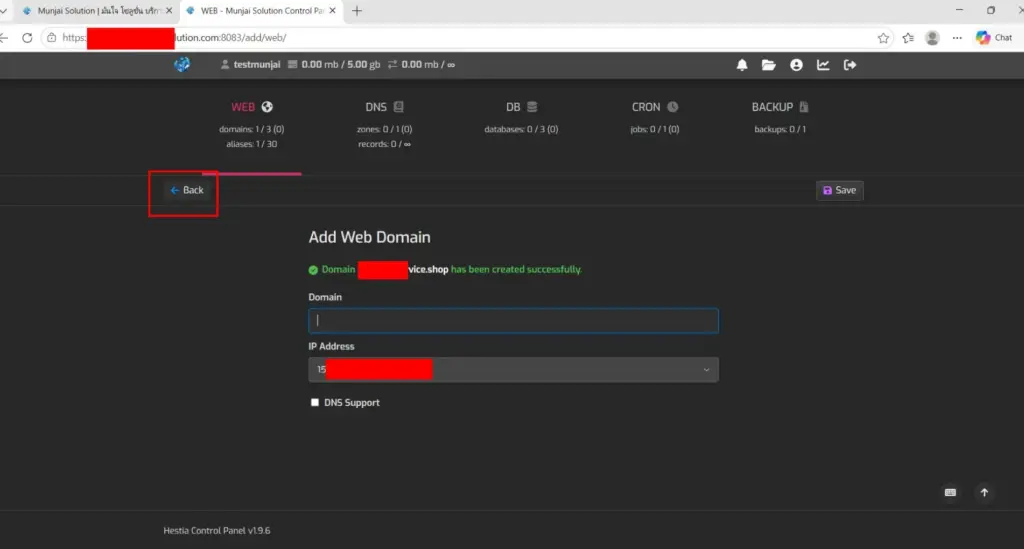
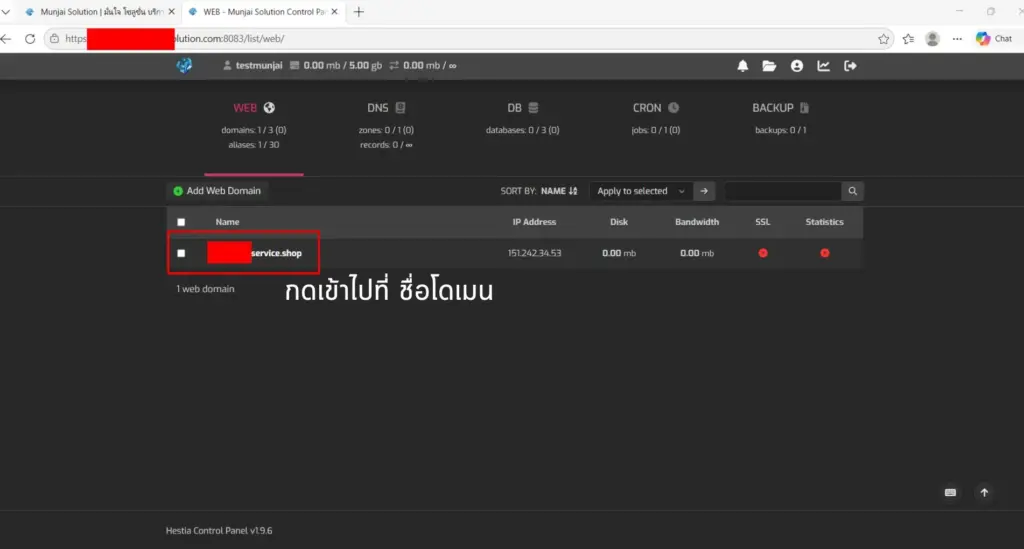
17. เมื่อออกมาแล้วลูกค้าจะเห็น โดเมนที่เราเพิ่มไป ให้ลูกค้าคลิ๊กเข้าไปที่ชื่อโดเมน
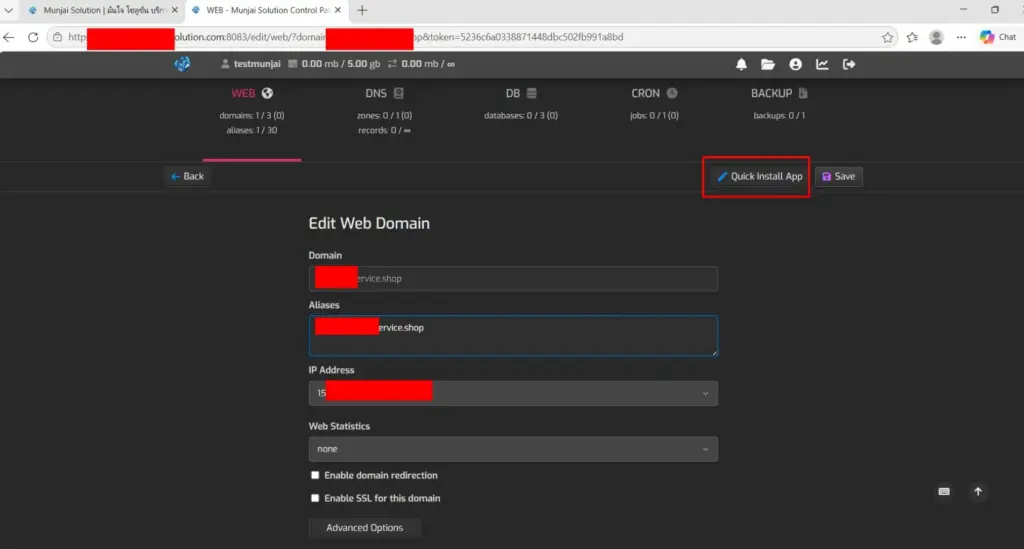
18. เมื่อเข้ามาแล้ว ให้ลูกค้ากด Quick Install App
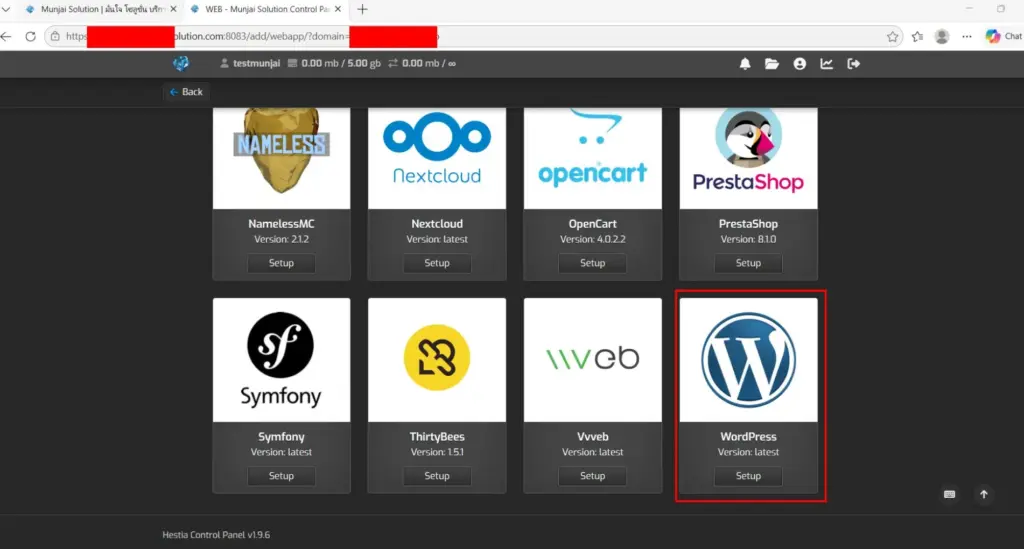
19. จากนั้นให้ลูกค้าเลื่อนหา WordPress และกด Setup
20. เมื่อเข้ามาในหน้า Setup WordPress ให้ลูกค้ากรอก SiteName Username Password
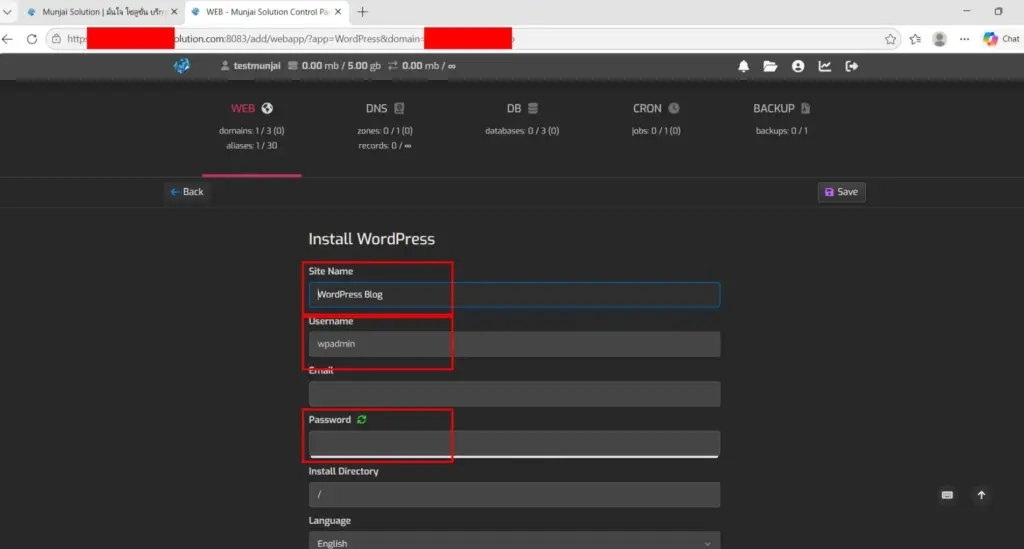
20. เมื่อเข้ามาในหน้า Setup WordPress ให้ลูกค้ากรอก SiteName Username Password
** หมายเหตุ ลูกค้าสามารถเลือก php เวอร์ชั่นได้จากตรงนี้ **
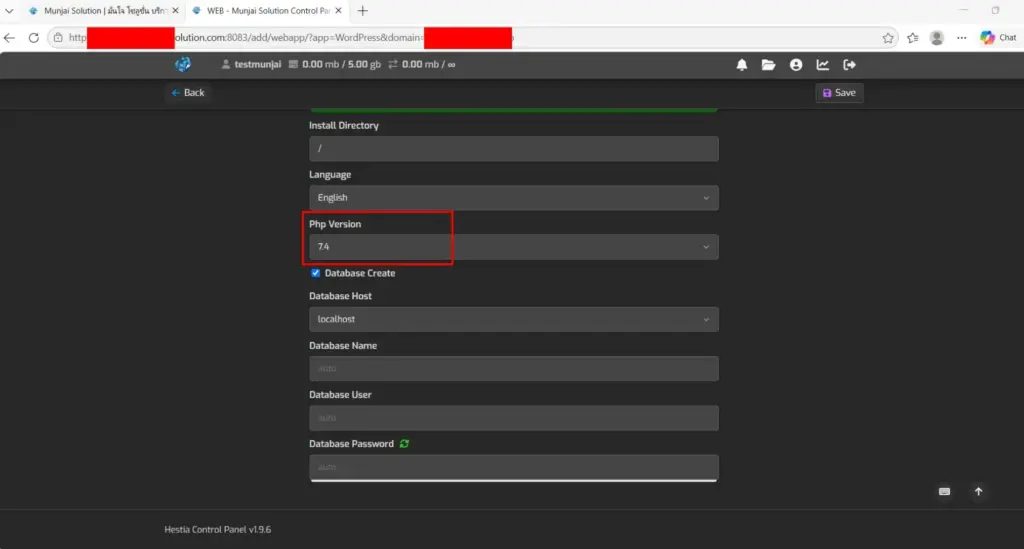
21. จากนั้นกด Save
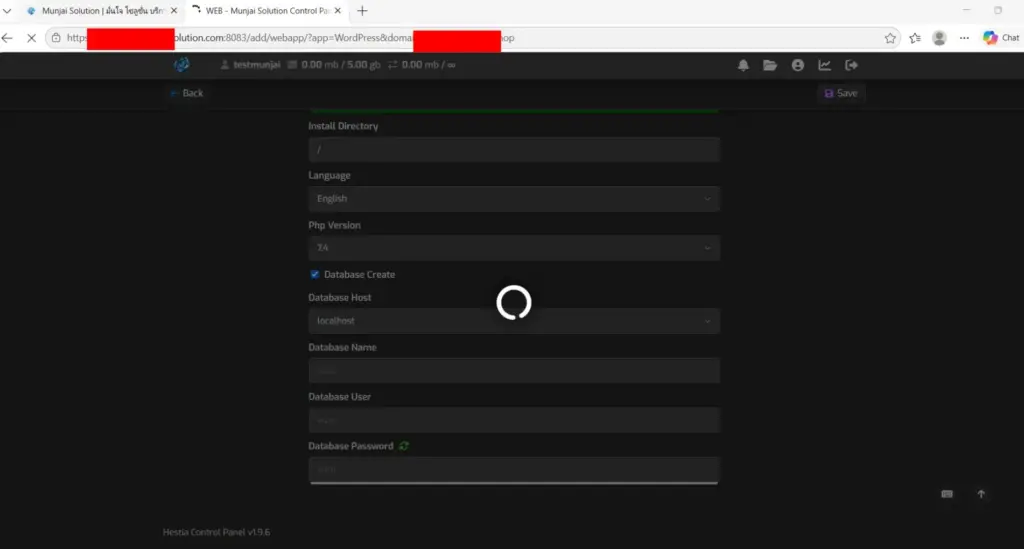
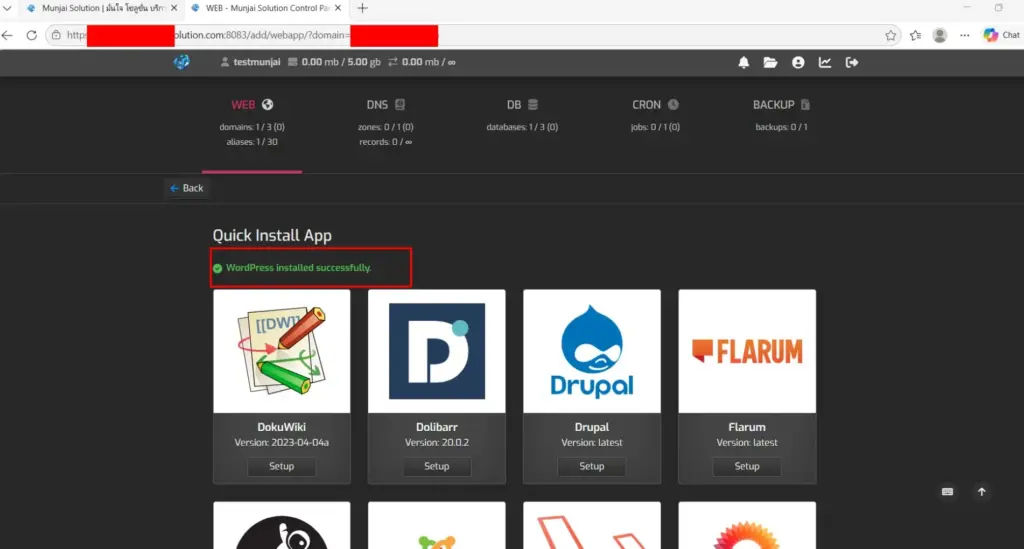
22. เมื่อติดตั้งสำเร็จ ระบบจะแจ้งว่าติดตั้งสำเร็จ ให้ลูกค้ากด Back ออกไปหน้าแรก และลองเข้าเว็บไซต์ผ่านโดเมนลูกค้า
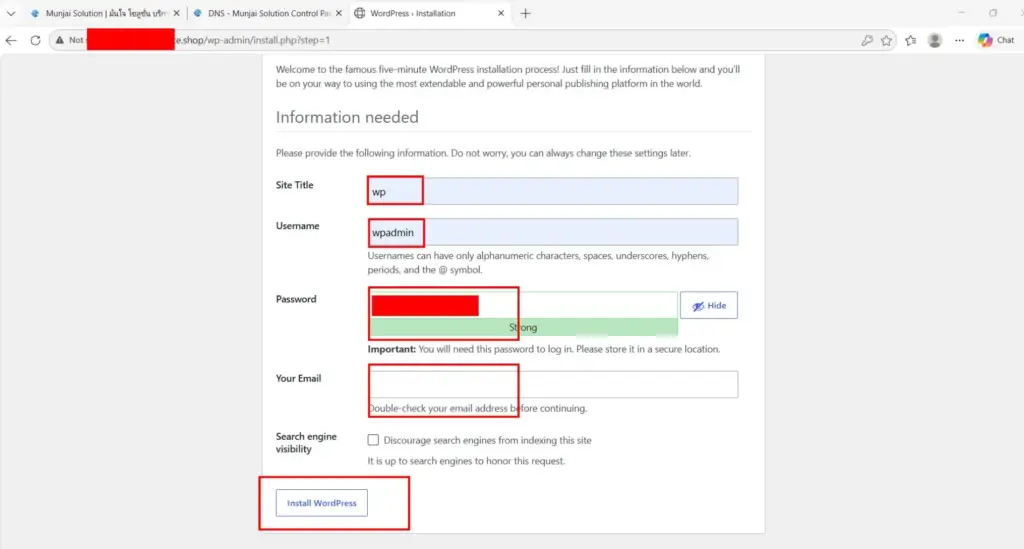
23. เมื่อเข้ามาที่ โดเมนที่เราตั้งไว้ก็จะมีหน้าให้ตั้งค่า WordPress ครั้งแรก
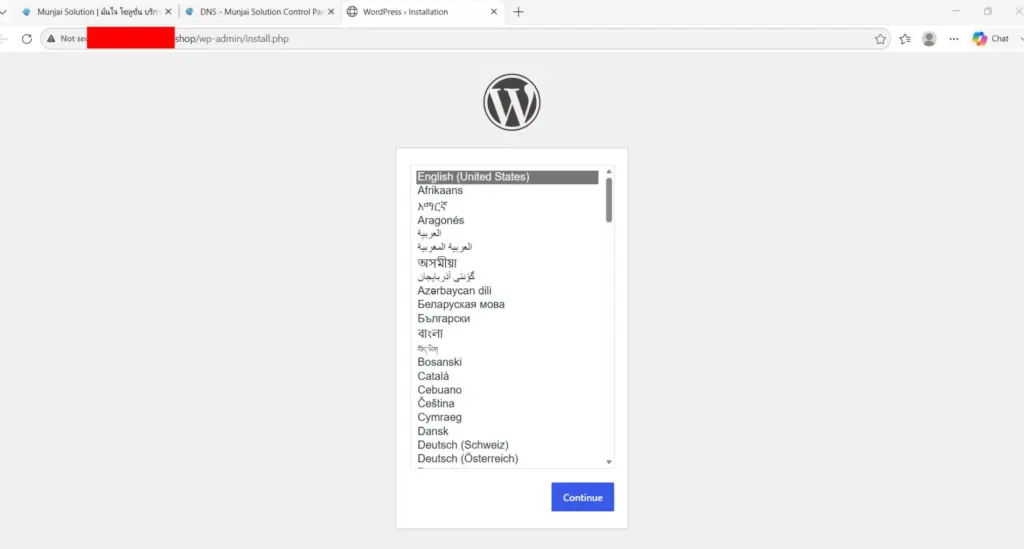
24. ให้ลูกค้ากรอก SiteTitle, Username, Password และ Email จากนั้นกด Install WordPress
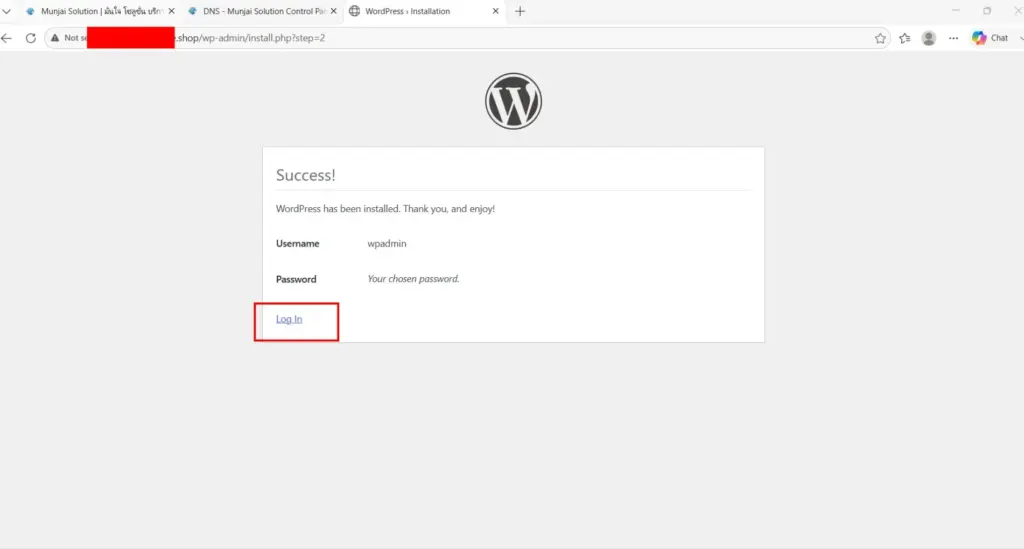
25. เมื่อสำเร็จให้ลูกค้ากด Log In
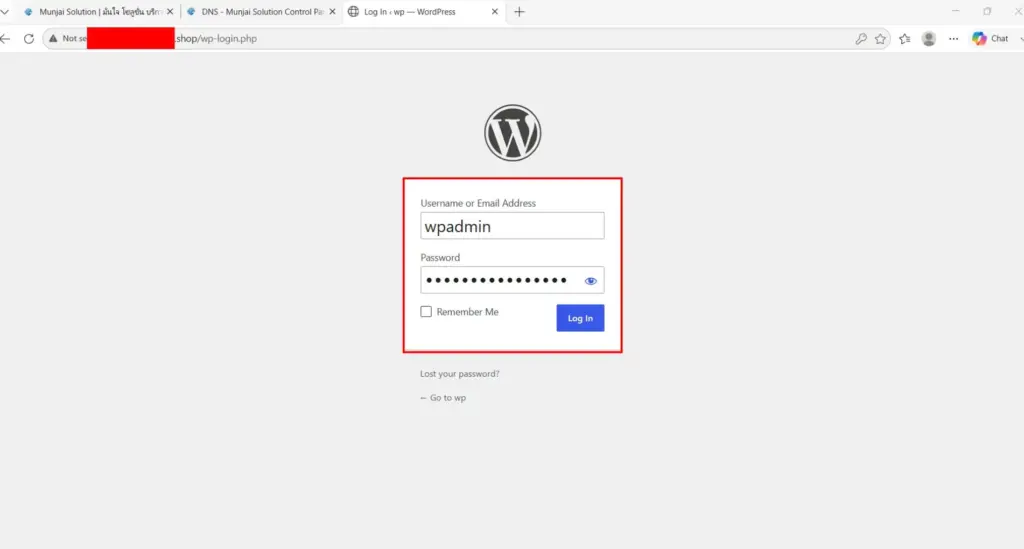
26. จากนั้น ให้ลูกค้าLogin ด้วย Username Password ที่ตั้งไว้
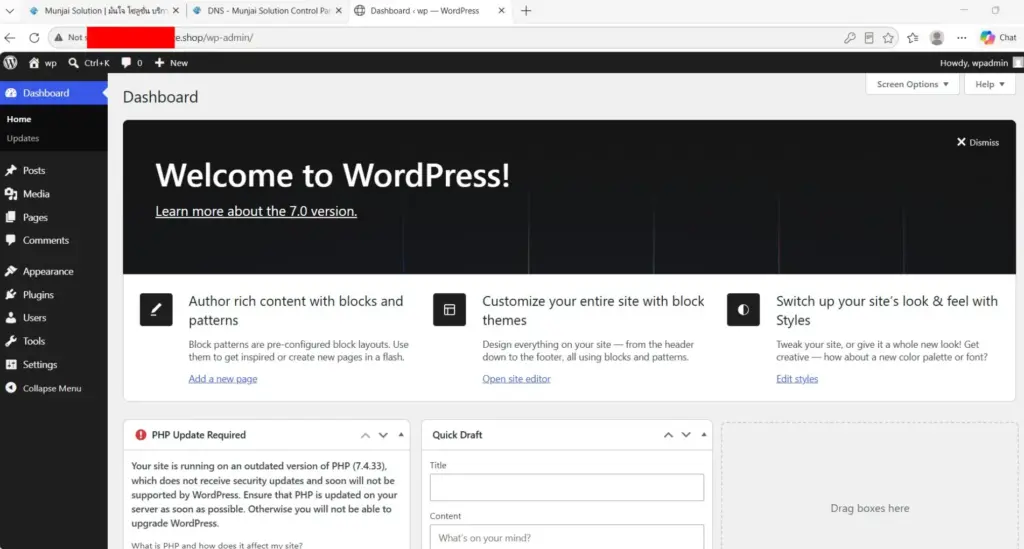
27. ติดตั้ง WordPress สำเร็จ สามารถเข้าใช้งานได้ทันที
เริ่มใช้งานได้ที่ https://client.munjai-solution.com/portal



ขอบคุณครับ