คู่มือติดตั้ง WordPress ขึ้น VPS ส่วนตัว สำหรับลูกค้าที่ต้องการ ทรัพยากรแบบส่วนตัวเต็ม 100%
สำหรับใครที่เริ่มรู้สึกว่า Shared Hosting ทำเว็บอืด โหลดช้า หรือข้อจำกัดเยอะเกินไป การย้ายมาใช้ VPS (Virtual Private Server) คือคำตอบครับ เพราะเราจะได้ทรัพยากรแบบส่วนตัวเต็ม 100% ไม่ต้องแย่ง CPU หรือ RAM กับใคร (แถมเดี๋ยวนี้ VPS ราคาเข้าถึงง่ายมาก มั่นใจโซลูชั่นเริ่มต้นแค่หลักร้อยต่อเดือนเท่านั้น)
บทความนี้จะพาจับมือทำตั้งแต่เซ็ตอัปเซิร์ฟเวอร์เปล่าๆ ไปจนถึงติดตั้ง WordPress ให้พร้อมใช้งาน บนระบบปฏิบัติการ Ubuntu 24.04
** หมายเหตุ VPS ต้องเป็นแพ็กเกจชุด Public IP (Pro Series) เท่านั้น เพราะได้ IP จริง **
สิ่งที่ต้องเตรียม
- เครื่อง VPS ที่ติดตั้งระบบปฏิบัติการ Ubuntu (แนะนำเวอร์ชัน 22.04 ขึ้นไป)
- โดเมนเนมของตัวเอง (เช่น
yourwebsite.com) - โปรแกรม SSH Client สำหรับรีโมทเข้าเซิร์ฟเวอร์ (เช่น Termius, PuTTY หรือ Terminal)
Step 1: ติดตั้งระบบหลังบ้าน (LAMP Stack)
เริ่มแรกเราต้องติดตั้งแกนหลัก 3 สิ่งให้เซิร์ฟเวอร์ก่อน นั่นคือ Apache (Web Server), MySQL (Database) และ PHP
ล็อกอินเข้า VPS ผ่าน SSH แล้วพิมพ์คำสั่งอัปเดตระบบ:
sudo apt update && sudo apt upgrade -yติดตั้ง Apache, MySQL และ PHP:
sudo apt install apache2 mysql-server php php-mysql libapache2-mod-php php-cli php-curl php-xml php-mbstring php-imagick php-zip -yStep 2: สร้างฐานข้อมูลสำหรับ WordPress
WordPress ต้องใช้ฐานข้อมูลในการเก็บเนื้อหาทั้งหมด เราจะเข้าไปสร้างมันใน MySQL กันครับ
- เข้าสู่ระบบ MySQL:
sudo mysql- สร้างฐานข้อมูลและผู้ใช้งาน (เปลี่ยน
wp_db,wp_user, และpassword_hereเป็นชื่อและรหัสผ่านของลูกค้า):
CREATE DATABASE wp_db CHARACTER SET utf8mb4 COLLATE utf8mb4_unicode_ci;
CREATE USER 'wp_user'@'localhost' IDENTIFIED BY 'password_here';
GRANT ALL PRIVILEGES ON wp_db.* TO 'wp_user'@'localhost';
FLUSH PRIVILEGES;
EXIT;
Step 3: ดาวน์โหลดและติดตั้ง WordPress
- เข้าไปที่โฟลเดอร์หลักของเว็บและโหลดไฟล์ WordPress ตัวล่าสุด
cd /var/www/html
sudo wget https://wordpress.org/latest.tar.gz
sudo tar -xvzf latest.tar.gz- ย้ายไฟล์ทั้งหมดออกมาไว้ที่โฟลเดอร์นอกสุด และลบไฟล์ขยะทิ้ง:
sudo mv wordpress/* .
sudo rm -rf wordpress latest.tar.gz index.html- กำหนดสิทธิ์โฟลเดอร์ให้ Apache สามารถอ่านเขียนไฟล์ได้ (สำคัญมาก ไม่งั้นจะอัปโหลดรูปหรือลงปลั๊กอินไม่ได้):
sudo chown -R www-data:www-data /var/www/html/
sudo chmod -R 755 /var/www/html/
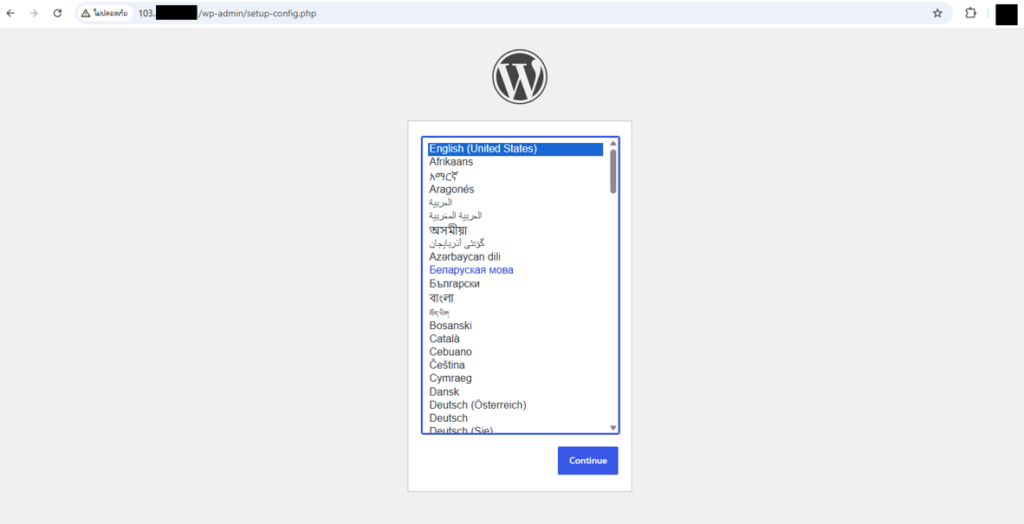
เมื่อสำเร็จจะสามารถเข้าผ่าน Pubilc IP ของ VPS ได้ เช่น http://103.xxx.xxx.xxx
Step 4: Map โดเมนและทำ SSL (แม่กุญแจความปลอดภัย)
ก่อนขั้นตอนนี้ ลูกค้าต้องเข้าไปที่ผู้ให้บริการจดโดเมน แล้วชี้ A Record มาที่เลข IP ของ VPS ให้เรียบร้อยเสียก่อน (อาจจะต้องรออัปเดตสักพัก)
สามารถเช็คได้โดยการ Ping ชื่อโดเมน หากมีการตอบกลับมาเป็น IP ของ VPS ถือว่าตั้งค่าสำเร็จ
ping yourwebsite.comเมื่อโดเมนเชื่อมกับ IP แล้ว เราจะมาติดตั้ง SSL ฟรีจาก Let’s Encrypt กันครับ:
- ติดตั้ง Certbot:
sudo apt install certbot python3-certbot-apache -y- รันคำสั่งขอใบรับรอง SSL (ระบบจะจัดการตั้งค่า https ให้อัตโนมัติ):
sudo certbot --apache -d yourwebsite.com -d www.yourwebsite.comStep 5: จบงานที่หน้าเว็บ
เปิดเบราว์เซอร์แล้วเข้าเว็บของลูกค้า [https://yourwebsite.com]
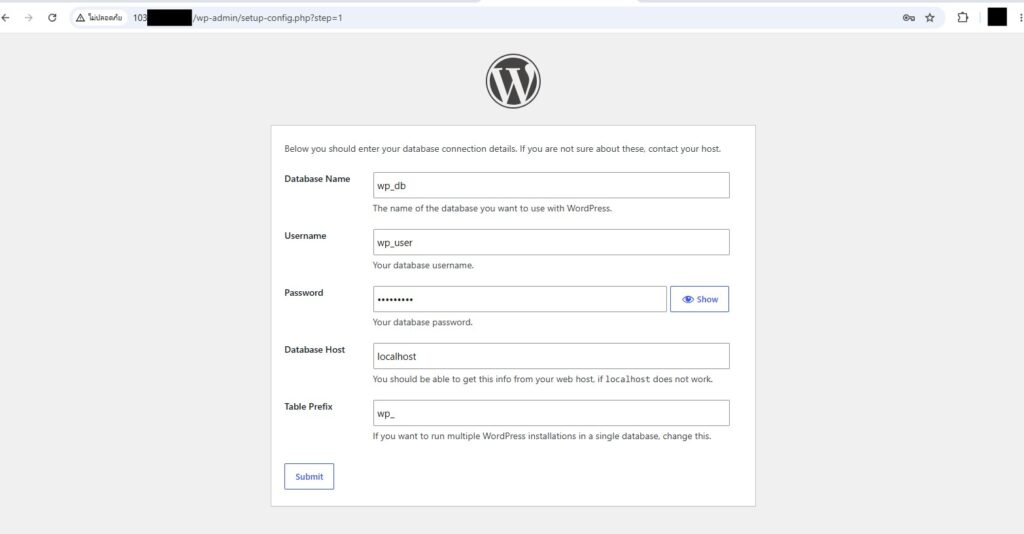
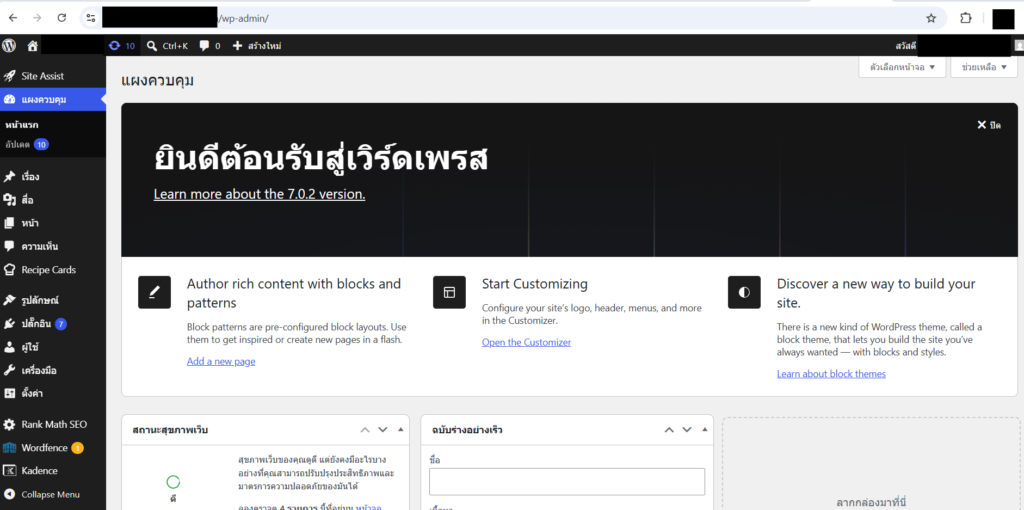
ลูกค้าจะพบกับหน้าจอติดตั้ง WordPress ให้กรอกชื่อฐานข้อมูล (Database Name), ชื่อผู้ใช้ (Username) และรหัสผ่าน (Password) ที่เราสร้างไว้ใน Step 2 เป็นอันเสร็จสิ้นครับ!
 สนใจสั่งซื้อ หรือดูแพ็กเกจเพิ่มเติม คลิกเลย!
 Website: https://munjai-solution.com
สอบถามข้อมูลเพิ่มเติม ยินดีให้คำปรึกษา:
 LINE: @746mehed
 Email: support@munjai-solution.com
 Facebook: Munjai-Solution