สาย Windows VPS ต้องมี! วิธีติดตั้ง IPBan ป้องกันการโดนสุ่มรหัสผ่าน (RDP Brute Force) ฉบับจับมือทำ
สำหรับลูกค้าที่ใช้งาน Windows VPS กับทาง มั่นใจ โซลูชั่น และต้องการเพิ่มความปลอดภัยให้เซิร์ฟเวอร์ วันนี้เรามีวิธีติดตั้ง IPBan แบบง่ายๆ มาฝากครับ
โปรแกรมนี้จะทำหน้าที่คล้ายยามเฝ้าประตู คอยเช็คว่ามีใครพยายามสุ่มรหัสเข้าเครื่องเรา (Remote Desktop) ซ้ำๆ หรือเปล่า ถ้าใส่รหัสผ่านผิดติดกันตามที่กำหนด มันจะสร้าง Rule บล็อก IP นั้นทิ้งใน Windows Firewall ทันที! ที่สำคัญคือ ฟรีและเบาเครื่องมากครับ
มาดูวิธีติดตั้งด้วยตัวเองแบบง่ายๆ กันเลยครับ
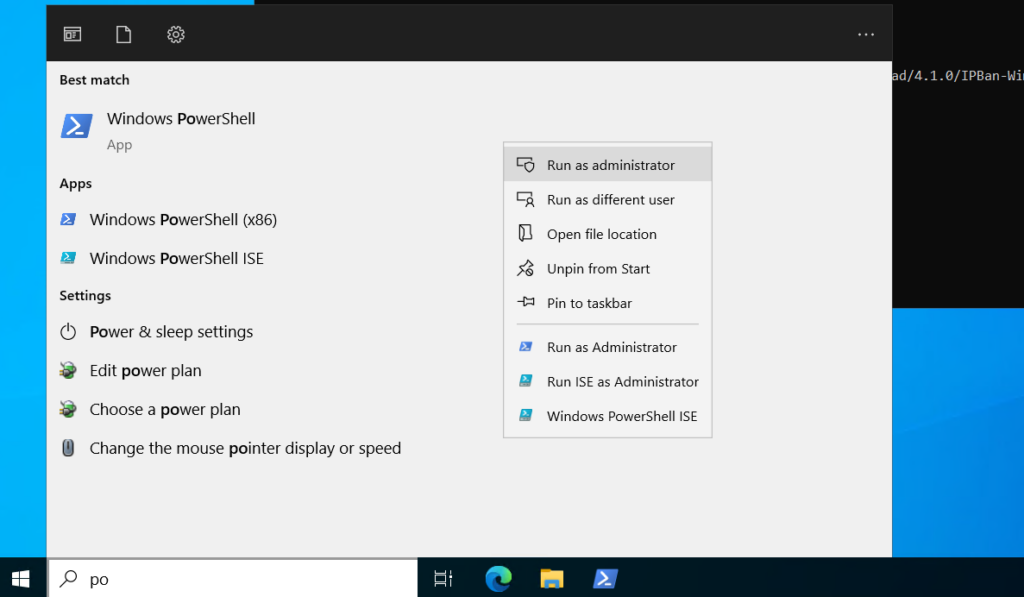
Step 1: เปิด PowerShell ในโหมด Administrator คลิกที่ปุ่ม Start (โลโก้ Windows) พิมพ์คำว่า PowerShell จากนั้นคลิกขวาที่ Windows PowerShell แล้วเลือก Run as administrator
Step 2: รันคำสั่งติดตั้ง คัดลอกคำสั่งด้านล่างนี้ นำไปวางในหน้าต่าง PowerShell (คลิกขวาเพื่อวาง) แล้วกด Enter:
$ProgressPreference = 'SilentlyContinue'; [Net.ServicePointManager]::SecurityProtocol = [Net.SecurityProtocolType]::Tls12; iex ((New-Object System.Net.WebClient).DownloadString('https://raw.githubusercontent.com/DigitalRuby/IPBan/master/IPBanCore/Windows/Scripts/install_latest.ps1'))
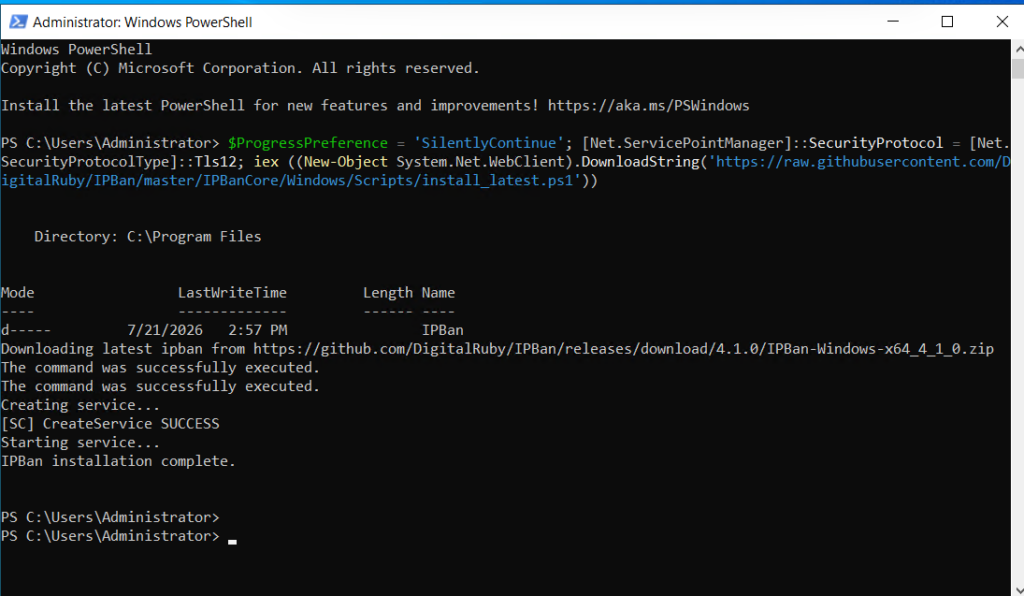
Step 3: รอระบบติดตั้งอัตโนมัติ ระบบจะทำการดาวน์โหลดและตั้งค่า IPBan ให้ทำงานเป็น Service ในพื้นหลังโดยอัตโนมัติ รอจนกว่าคำสั่งจะรันเสร็จเรียบร้อย
Step 4: ตรวจสอบการทำงาน เพื่อความชัวร์ ให้ค้นหาและเปิดโปรแกรม Services ใน Windows แล้วเลื่อนหาชื่อ IPBan หากคอลัมน์ Status ขึ้นคำว่า Running ก็แปลว่าเซิร์ฟเวอร์ของคุณได้รับการปกป้องแล้วครับ!
Tip: ค่าเริ่มต้นของโปรแกรมจะทำการบล็อก IP ที่พยายามล็อกอินผิดเกิน 5 ครั้ง โดยจะแบน IP นั้นเป็นเวลา 1 วัน
เพียงเท่านี้ Windows VPS ของคุณก็ปลอดภัยจากการโดนยิงรหัสผ่านแล้วครับ หากลูกค้าท่านไหนติดขัดขั้นตอนไหน หรือต้องการให้ทีมงานดูแล ทักแชทเข้ามาสอบถามได้เลยครับ
 สนใจสั่งซื้อ หรือดูแพ็กเกจเพิ่มเติม คลิกเลย!
 Website: https://munjai-solution.com
สอบถามข้อมูลเพิ่มเติม ยินดีให้คำปรึกษา:
 LINE: @746mehed
 Email: support@munjai-solution.com
 Facebook: Munjai-Solution