คู่มือวิธีการเปลี่ยน Port RDP (Remote Desktop)
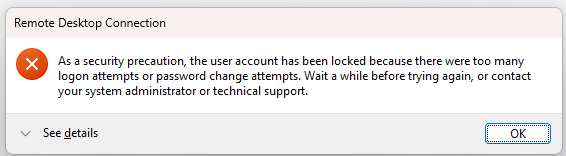
การเปิดใช้งานพอร์ต Remote Desktop (RDP) มาตรฐาน 3389 ทิ้งไว้บนเซิร์ฟเวอร์ มักเป็นเป้าหมายของ บอทสแกนเนอร์และผู้ไม่หวังดีที่คอยโจมตีแบบสุ่มรหัสผ่าน (Brute Force) อย่างต่อเนื่อง ผลที่ตามมาคือเซิร์ฟเวอร์ต้องสูญเสียทรัพยากรไปกับการประมวลผลคำขอเชื่อมต่อขยะ บัญชีผู้ใช้อาจถูกล็อค Account Lockout ดังภาพ และเสี่ยงต่อการถูกเจาะระบบหากรหัสผ่านตั้งไว้ไม่ซับซ้อนพอ การเปลี่ยนพอร์ต RDP ไปใช้หมายเลขอื่น จึงเป็นวิธีป้องกันขั้นพื้นฐานที่ช่วยหลบซ่อนเซิร์ฟเวอร์จากการถูกโจมตีแบบ บอทได้อย่างมีประสิทธิภาพ
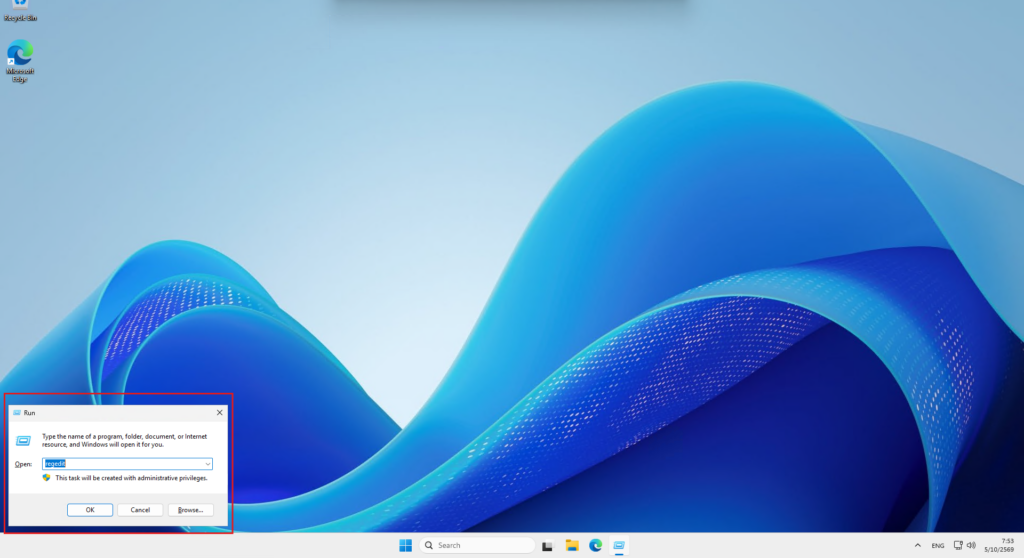
กดปุ่ม Windows + R พิมพ์ regedit แล้วกด Enter
เข้าไปที่: HKEY_LOCAL_MACHINE\System\CurrentControlSet\Control\Terminal Server\WinStations\RDP-Tcp
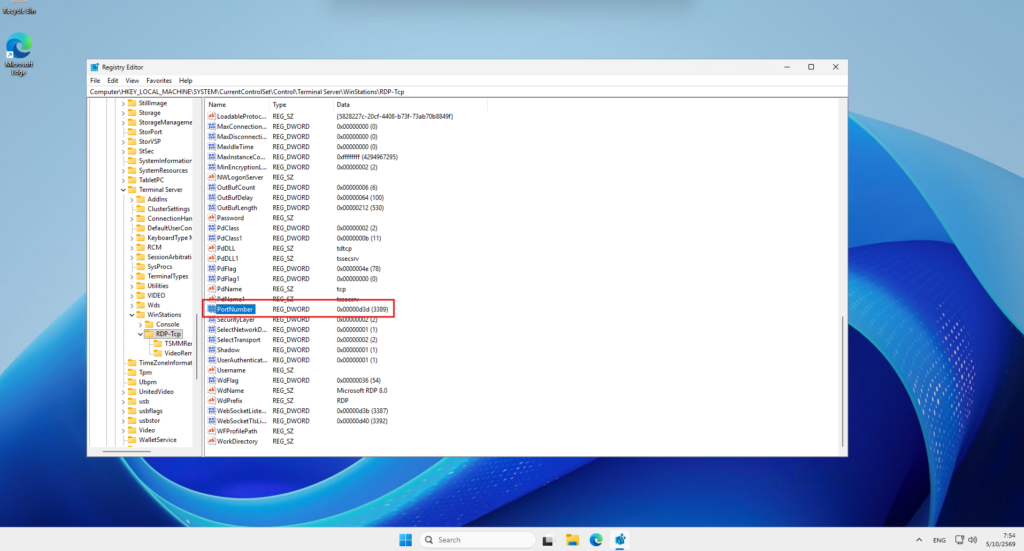
มองหาค่าที่ชื่อ PortNumber ทางขวามือ แล้วดับเบิลคลิก
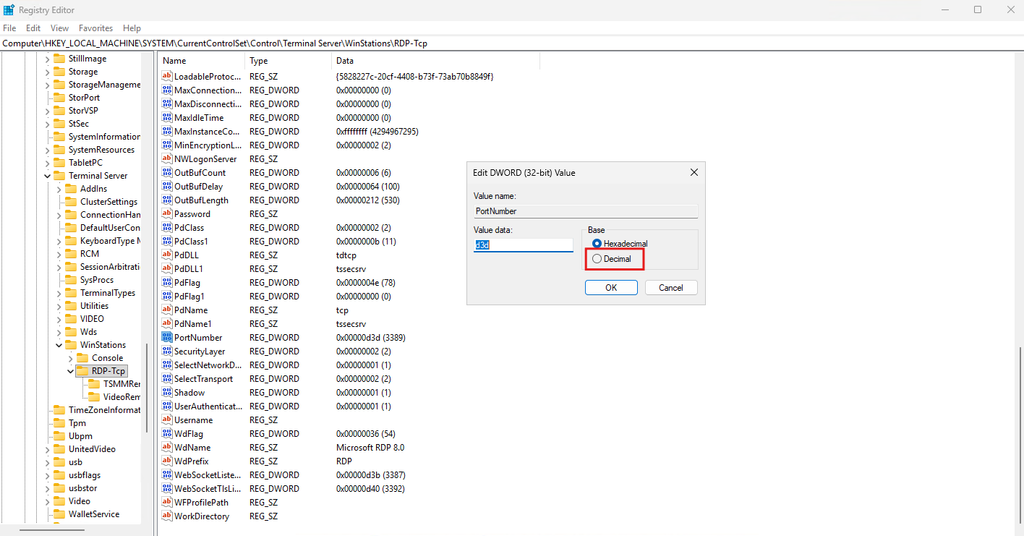
เปลี่ยนฝั่ง Base เป็น Decimal (ฐานสิบ)
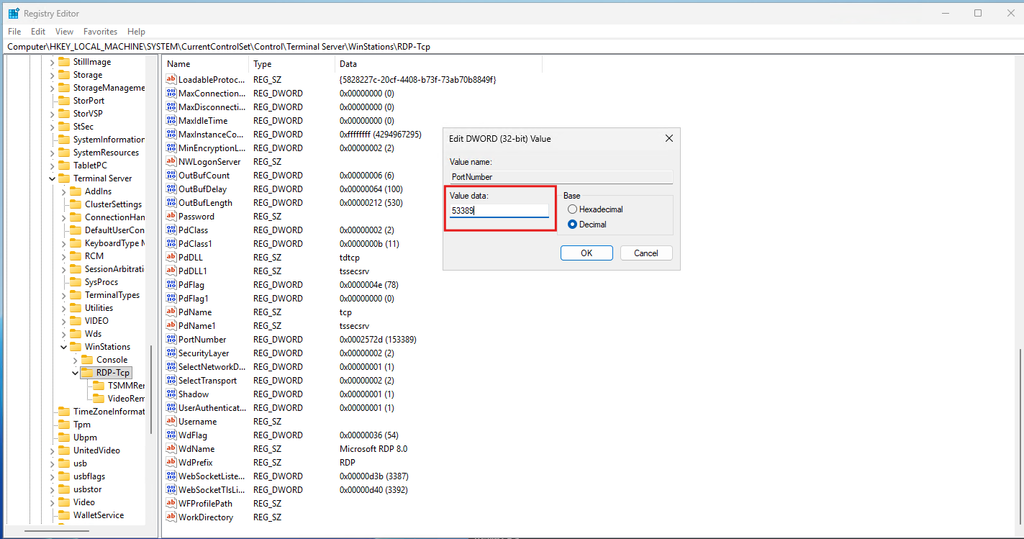
พิมพ์หมายเลข Port ใหม่ลงใน Value data (แนะนำให้อยู่ในช่วง 1025 – 65535) หรือตามรูป53389 แล้วกด OK
อนุญาต Port ผ่าน Firewall เปิด CMD (Run as Administrator)
พิมพ์คำสั่งด้านล่างแล้วกด Enter (เปลี่ยน 3389 เป็นหมายเลขเดียวกับที่ตั้งไว้ใน Registry):
netsh advfirewall firewall add rule name="RDP-New" dir=in action=allow protocol=TCP localport=53389
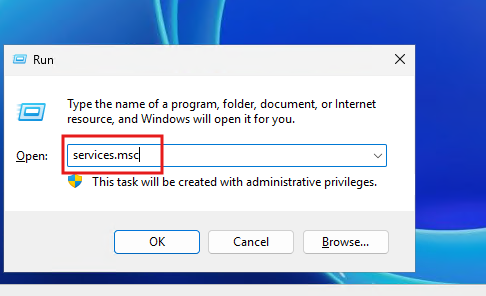
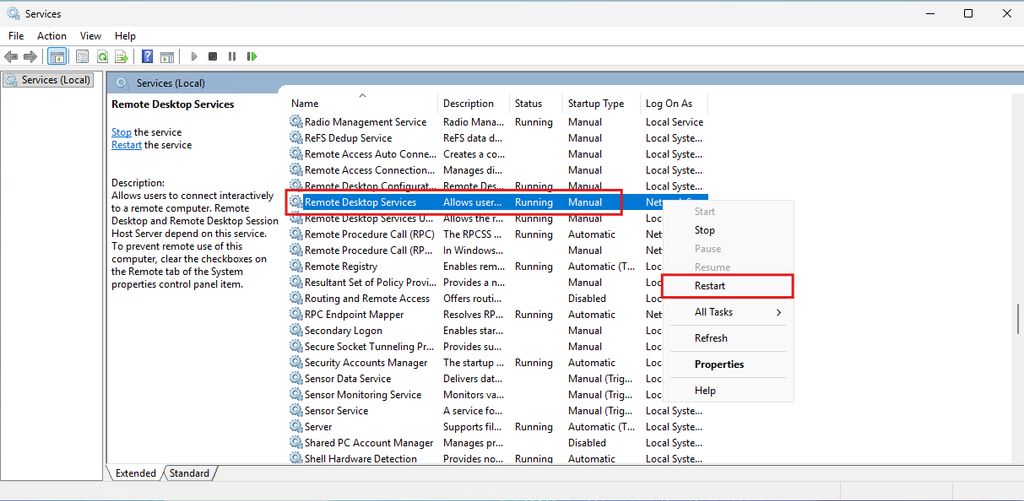
รีสตาร์ท RDP Service กด Windows + R พิมพ์ services.msc แล้วกด Enter
ค้นหา Service ที่ชื่อ Remote Desktop Services
คลิกขวาแล้วเลือก Restart (หากทำไม่ได้ ให้ทำการ Restart Server 1 รอบ)
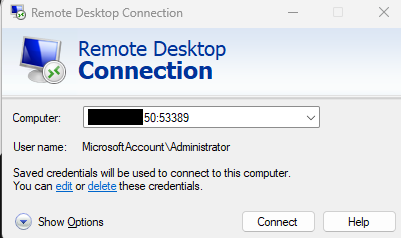
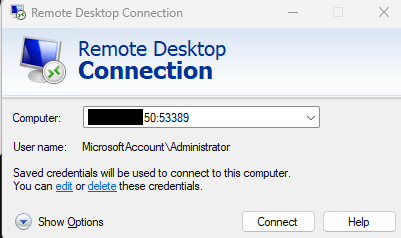
ในการเชื่อมต่อ Remote Desktop Connection ครั้งต่อไป จะต้องต่อท้าย IP ด้วยเครื่องหมายโคลอน : ตามด้วยหมายเลข Port เสมอ เช่น xxx.xxx.xxx.50:53389